• <video id="wzk35"><input id="wzk35"></input></video>
    1. <u id="wzk35"></u>

    <video id="wzk35"><small id="wzk35"><kbd id="wzk35"></kbd></small></video>
  • <source id="wzk35"><small id="wzk35"><kbd id="wzk35"></kbd></small></source>
  • <u id="wzk35"><address id="wzk35"></address></u>

    <b id="wzk35"><address id="wzk35"></address></b>
    1. <u id="wzk35"><video id="wzk35"></video></u><b id="wzk35"><address id="wzk35"></address></b><u id="wzk35"><video id="wzk35"></video></u>
      CAD > CAD行業教程> 建筑CAD

      CAD繪制一個漂亮的水晶燈教程

      2019-09-27 3793 CAD平面圖  

      水晶燈總讓人想起閃閃發光,高端大氣上檔次的高檔酒店。其實水晶燈只是個代名詞,并不是真的用水晶制作。下面我們一起來看下如何用CAD繪制一個漂亮的水晶燈教程吧。


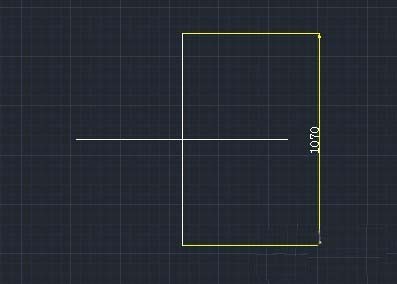
      1、正常啟動CAD軟件,執行“直線”命令(L),打開“正交”模式,繪制二條相互交叉且長度為1070mm的直線。
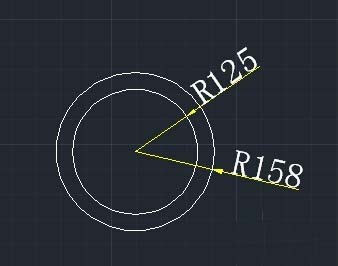
      2、執行“圓”命令(c),以交叉點為圓心,繪制二個半徑分別為125mm和158mm的同心圓。
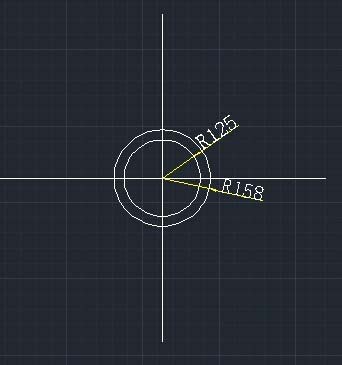
      3、執行“橢圓”命令(EL),根據命令行提示,默認系統設置,并按空格鍵確定,系統提示選擇“橢圓的端點:”,選擇同心圓的圓心作作為橢圓的端點,打開“正交”模式,向下移動光標,輸入橢圓長軸為294mm,并按空格鍵確定,再輸入短軸半徑85mm,然后按空格鍵確定,就繪制出了一個長軸和短軸分別為294mm和170mm的橢圓。

      4、用同樣的方法,過同樣的點作為端點,繪制一個長軸和短軸分別為336mm和186mm的橢圓。

      5、執行“陣列”命令,根據命令行提示,選擇二個橢圓為陣列對象,按空格鍵確定,系統彈出陣列方式菜單,選擇“極軸(PO)”選項,系統提示“指定陳列中心點[基點(B)、旋轉軸(A)]:”,按空格鍵確定,系統默認為“中心點”,選擇同心圓的圓心,根據命令行提示,選擇“項目(I)”選項,并按空格鍵確定,然后根據提示輸入陣列數為“4”,并按空格鍵確定即可。至此,水晶燈繪制完成。
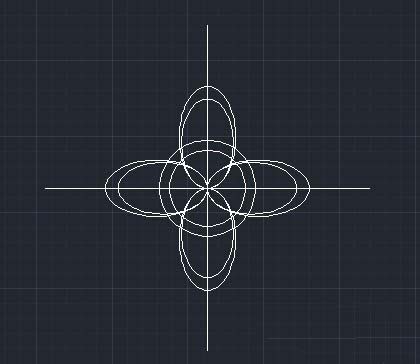

       CAD繪制一個漂亮的水晶燈教程到此就介紹完了。人們總是喜歡亮晶晶的東西,尤其是水晶這種讓人聯想到純凈,極透的感覺。當然不光燈漂亮,畫出的圖也是很漂亮。不是么?
      相關文章推薦
      Copyright © 1992-2021 蘇州浩辰軟件股份有限公司 版權所有 蘇ICP備12077906號-1 增值電信業務經營許可證: 蘇B2-20210241 蘇公網安備 32059002004222號
    2. <video id="wzk35"><input id="wzk35"></input></video>
      1. <u id="wzk35"></u>

      <video id="wzk35"><small id="wzk35"><kbd id="wzk35"></kbd></small></video>
    3. <source id="wzk35"><small id="wzk35"><kbd id="wzk35"></kbd></small></source>
    4. <u id="wzk35"><address id="wzk35"></address></u>

      <b id="wzk35"><address id="wzk35"></address></b>
      1. <u id="wzk35"><video id="wzk35"></video></u><b id="wzk35"><address id="wzk35"></address></b><u id="wzk35"><video id="wzk35"></video></u>
        78aiav