• <video id="wzk35"><input id="wzk35"></input></video>
    1. <u id="wzk35"></u>

    <video id="wzk35"><small id="wzk35"><kbd id="wzk35"></kbd></small></video>
  • <source id="wzk35"><small id="wzk35"><kbd id="wzk35"></kbd></small></source>
  • <u id="wzk35"><address id="wzk35"></address></u>

    <b id="wzk35"><address id="wzk35"></address></b>
    1. <u id="wzk35"><video id="wzk35"></video></u><b id="wzk35"><address id="wzk35"></address></b><u id="wzk35"><video id="wzk35"></video></u>
      CAD > CAD行業教程> CAD圖文教程

      CAD填充圖案教程之CAD填充圖案怎么安裝

      2019-09-09 5054 CAD填充圖案下載  

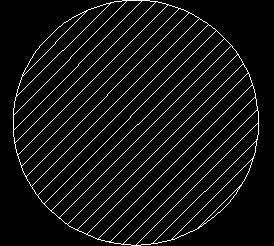
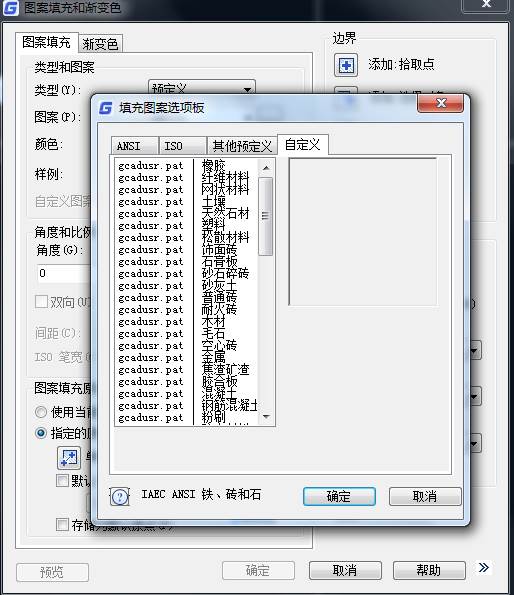
      CAD填充圖案是在CAD繪圖中比較常見的一種功能,比如我們在繪制瓷磚的時候就需要用到CAD填充圖案,今天我們來給大家講一下在浩辰CAD中安裝CAD填充圖案的方法。

      CAD填充圖案安裝方法步驟

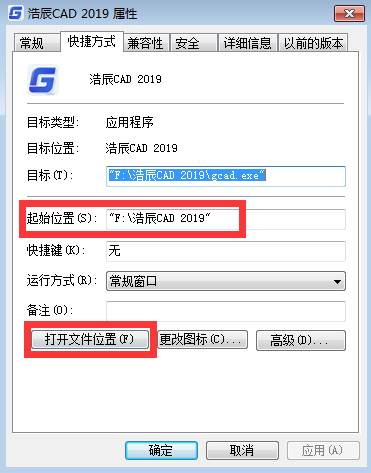
      步驟一:首先在CAD圖標上右擊,然后選擇最下端的“屬性”:
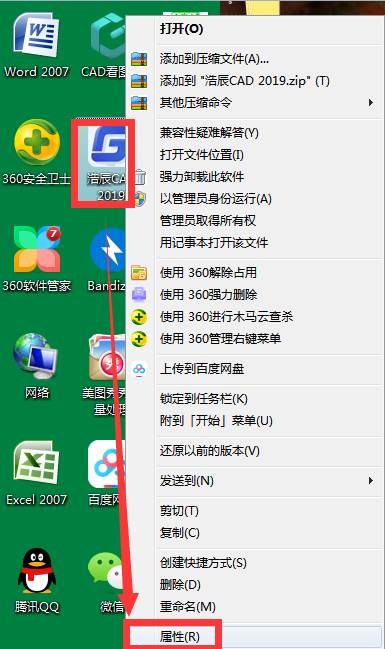
      步驟二:復制“起始位置”后面的地址(注意去掉引號),然后在資源管理器地址欄里面粘貼并回車,或者直接單擊“打開文件位置”:
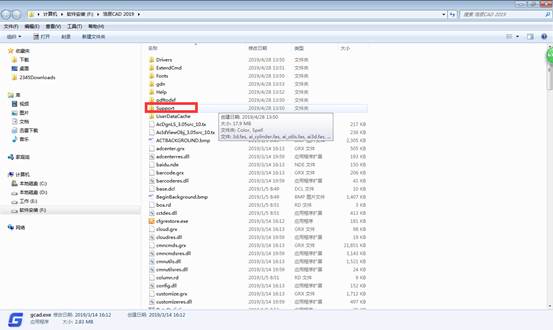
      步驟三:雙擊打開“Support”文件夾:
      步驟四:打開已經下載的“CAD填充圖案壓縮包”,然后直接拖拽文件夾到Support文件中,即可解壓縮文件:

      步驟五:雙擊打開“填充圖案”文件夾:

      步驟六:右擊地址欄上的“填充圖案”,然后選擇“將地址復制為文本”:

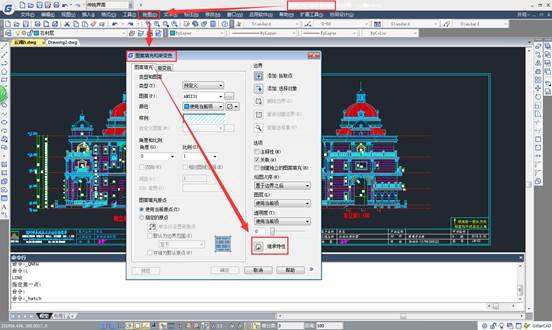
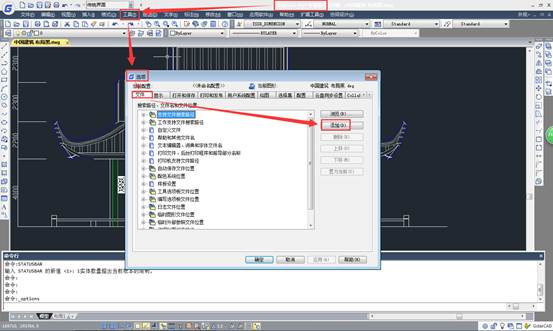
      步驟七:打開浩辰CAD,然后依次單擊最下面“工具,選項”:
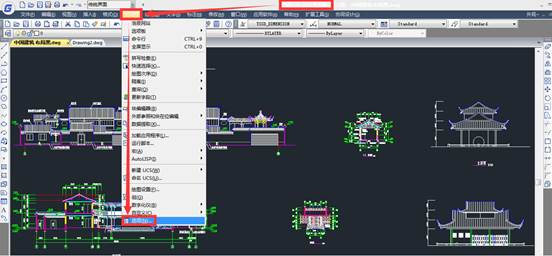
      步驟八:單擊“支持文件搜索路徑”,然后單擊“添加”:

      步驟九:再添加的地址框里面右擊,然后選擇“粘貼”:
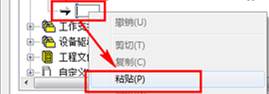
      步驟十:確認粘貼入的地址,然后選擇“確定”:

      大家都知道,如果CAD想對封閉的圖形進行填充貼圖,是很容易可以實現的,但是如果可供填充的圖案少的話應該怎么處理呢?以上就是為大家介紹的添加CAD填充圖案的方法!
      相關文章推薦
      Copyright © 1992-2021 蘇州浩辰軟件股份有限公司 版權所有 蘇ICP備12077906號-1 增值電信業務經營許可證: 蘇B2-20210241 蘇公網安備 32059002004222號
    2. <video id="wzk35"><input id="wzk35"></input></video>
      1. <u id="wzk35"></u>

      <video id="wzk35"><small id="wzk35"><kbd id="wzk35"></kbd></small></video>
    3. <source id="wzk35"><small id="wzk35"><kbd id="wzk35"></kbd></small></source>
    4. <u id="wzk35"><address id="wzk35"></address></u>

      <b id="wzk35"><address id="wzk35"></address></b>
      1. <u id="wzk35"><video id="wzk35"></video></u><b id="wzk35"><address id="wzk35"></address></b><u id="wzk35"><video id="wzk35"></video></u>
        78aiav