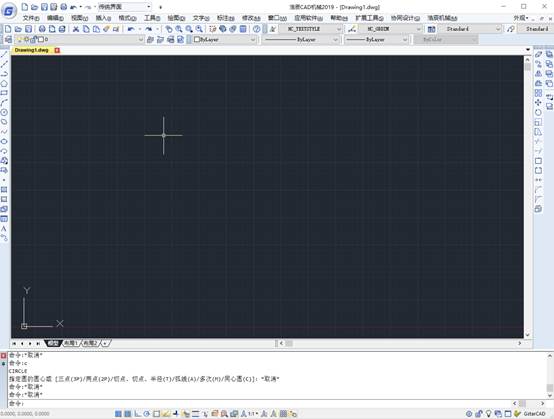
在我們繪制CAD圖紙的時候,我們不僅會使用到軟件中的 CAD繪圖功能,也會使用到CAD編輯對象的功能,當我們的圖紙需要修改的時候,就要使用到到CAD編輯功能,這樣我們可以減少重畫浪費的時間,只需要編輯下需要修改的部分。
CAD軟件中編輯對象的方法:
1. 操作步驟
浩辰CAD 2011具有多種方法,如在命令行提示要選擇對象時,輸入“?”,將顯示如下提示信息:
全部(ALL)/增添(A)/除去(R)/前次(P)/上次(L)/窗口(W)/相交(C)/外部(O)/多邊形窗口(WP)/相交多邊形(CP)/外部多邊形(OP)/圓形窗口(WC)/相交圓形(CC)/外部圓形(OC)/方形(B)/點(PO)/圍欄(F)/自動(AU)/多次(M)/單個(S)/特性(PRO)/對話框(D)/撤消(U):
以上各項提示的含義和功能說明如下:
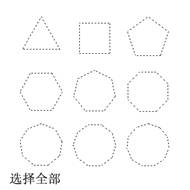
全部(ALL):選取當前圖形中的所有對象。

圖4-1 全部
增添(A):新增一個或以上的對象到選擇集中。

圖4-2 增添
除去(R):從選擇集中刪除一個或以上的對象。
前次(P):選取包含在上個選擇集中的對象。
上次(L):選取在圖形中最近創建的對象。
窗口(W):選取完全包含在矩形選取窗口中的對象。

圖4-3 窗口(W)
相交(C):選取與矩形選取窗口相交或包含在矩形窗口內的所有對象。

圖4-4 相交
外部(O):選取完全在矩形選取窗口外的對象。
多邊形窗口(WP):選取完全在多邊形選取窗中的對象。

圖4-5 多邊形窗口
相交多邊形(CP):選取多邊形選取窗口所包含或與之相交的對象。

圖4-6 相交多邊形
外部多邊形(OP):選取完全在多邊形選取窗口外的對象。
圓形窗口(WC):選取完全在圓形選取窗口中的對象。
相交圓形(CC):選取圓形選取窗所包含或與之相交的對象。
外部圓形(OC):選取完全在圓形選取窗之外的對象。
方形(B):選擇指定方形選擇框區域內的所有對象。
點(PO):選取任何圍繞著所選點的的封閉對象。
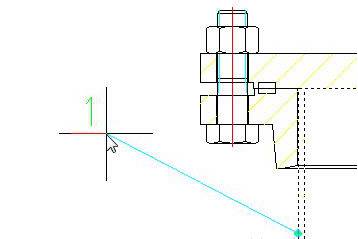
圍欄(F):選取與選擇框相交的所有對象。

圖4-7 圍欄
自動(AU):自動選擇模式,用戶指向一個對象即可選擇該對象。若指向對象內部或外部的空白區,將形成框選方法定義的選擇框的第一個角點。
多次(M):選擇多個對象并亮顯選取的對象。
單個(S):選擇“單個”選項后,只能選擇一個對象,若要繼續選擇其他對象,需要重新執行選擇命令。
特性(PRO):根據特性選擇相同特性的對象。
對話框(D):開啟“繪圖設置”對話框的“坐標輸入”選項卡,用戶可在其中設置選擇方式等。
撤消(U):取消最近添加到選擇集中的對象。
2. 注意@
可以自動的使用一些選擇方法,無需顯示提示框。如用鼠標左鍵,可以點擊選擇對象,或點擊兩點確定矩形選擇框來選擇對象。
3. 夾點編輯
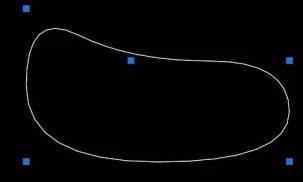
選取對象時,對象上有小方塊高亮顯示,這些位于對象關鍵點的小方塊就稱作夾點。夾點的位置視所選對象的類型而定。舉例來說,夾點會顯示在直線的端點與中點、圓的四分點與圓心、弧的端點、中點與圓心。

圖4-8 夾點位置圖例
表4-1 圖形對象的夾點特征
|
對象類型 |
夾點特征 |
|
直線 |
兩個端點和中點 |
|
多段線 |
直線段的兩端點、圓弧段的中點和兩端點 |
|
構造線 |
控制點以及線上的鄰近兩點 |
|
射線 |
起點以及線上的一個點 |
|
多線 |
控制線上的兩個端點 |
|
圓弧 |
兩個端點和重點 |
|
圓 |
四個象限點和圓心 |
|
橢圓 |
四個頂點和中心點 |
|
橢圓弧 |
端點、中點和中心點 |
|
填充 |
形心點 |
|
文字 |
插入點 |
|
線性標注、對齊標注 |
尺寸先和尺寸界限的端點,尺寸文字的中心點 |
|
角度標注 |
尺寸線端點和指定尺寸標注弧的端點,支持文字的中點 |
|
半徑標注、直徑標注 |
半徑或直徑標注的端點,支持文字的中心點 |
|
坐標標注 |
標注點,引出線端點和尺寸文字的中心點 |
以上就是在浩辰CAD軟件中,當我們的CAD圖紙需要修改的時候,我們可以使用軟件中的CAD編輯對象的功能,很方便。今天就介紹這么多了。安裝浩辰CAD軟件試試吧。更多CAD教程技巧,可關注浩辰CAD官網進行查看。
 蘇公網安備 32059002004222號