• <video id="wzk35"><input id="wzk35"></input></video>
    1. <u id="wzk35"></u>

    <video id="wzk35"><small id="wzk35"><kbd id="wzk35"></kbd></small></video>
  • <source id="wzk35"><small id="wzk35"><kbd id="wzk35"></kbd></small></source>
  • <u id="wzk35"><address id="wzk35"></address></u>

    <b id="wzk35"><address id="wzk35"></address></b>
    1. <u id="wzk35"><video id="wzk35"></video></u><b id="wzk35"><address id="wzk35"></address></b><u id="wzk35"><video id="wzk35"></video></u>
      CAD > CAD熱門問題> CAD打印

      CAD打印出現多余邊框要怎么設置

      2019-07-19 22534 CAD打印  

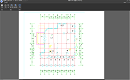
      我們進行CAD打印出圖時候,可能外面圖框出現兩個圖框,多了一個邊框,可能感覺是不需要的,這個時候如何去掉呢?下面介紹一下這個問題解決辦法,讓外邊框跟打印區域相符不會看見兩個框。

      一、原因分析

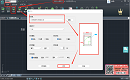
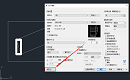
      1、同時按住Ctrl+P,打開"打印"窗口。“圖紙尺寸”選“A4”,將鼠標放到圖紙示意圖上,會浮現出說明文本。

      2、在說明文本中,我們可以看到“圖紙尺寸”大于“可打印區域”,即打印時存在頁邊距。這就是為什么會出現兩個圖框。
       

      二、解決方法

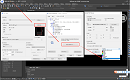
      1、在“打印”窗口中,選中打印機,單擊“特性”按鈕。

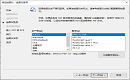
      2、彈出“繪圖儀配置編輯器”窗口,依次單擊“修改標準圖紙尺寸”——“用戶定義”——“修改”。

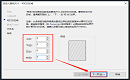
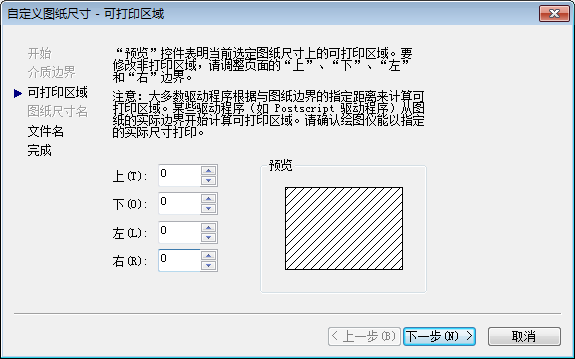
      3、彈出“自定義圖紙尺寸窗口”,將“上”“下”“左”“右”的值都修改為零,單擊“下一步”。


      4、輸入“文件名”,這里的名字可以隨意設定。輸入好后,單擊“下一步”

      5、單擊“完成”,退回到原來的“繪圖儀配置編輯器”窗口,再單擊“確定”。

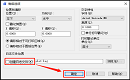
      6、彈出“修改打印配置文件”,僅應用于此次打印選第一個,否則選第二個。這里我們選第二個。

      7、“圖紙尺寸”選擇我們剛才設置好的“用戶定義”,單擊“確定”即可。


      安裝上面操作步驟,就是CAD打印出現不需要邊框如何設置去掉辦法,希望對您有幫助。
      相關文章推薦
      Copyright © 1992-2021 蘇州浩辰軟件股份有限公司 版權所有 蘇ICP備12077906號-1 增值電信業務經營許可證: 蘇B2-20210241 蘇公網安備 32059002004222號
    2. <video id="wzk35"><input id="wzk35"></input></video>
      1. <u id="wzk35"></u>

      <video id="wzk35"><small id="wzk35"><kbd id="wzk35"></kbd></small></video>
    3. <source id="wzk35"><small id="wzk35"><kbd id="wzk35"></kbd></small></source>
    4. <u id="wzk35"><address id="wzk35"></address></u>

      <b id="wzk35"><address id="wzk35"></address></b>
      1. <u id="wzk35"><video id="wzk35"></video></u><b id="wzk35"><address id="wzk35"></address></b><u id="wzk35"><video id="wzk35"></video></u>
        78aiav