• <video id="wzk35"><input id="wzk35"></input></video>
    1. <u id="wzk35"></u>

    <video id="wzk35"><small id="wzk35"><kbd id="wzk35"></kbd></small></video>
  • <source id="wzk35"><small id="wzk35"><kbd id="wzk35"></kbd></small></source>
  • <u id="wzk35"><address id="wzk35"></address></u>

    <b id="wzk35"><address id="wzk35"></address></b>
    1. <u id="wzk35"><video id="wzk35"></video></u><b id="wzk35"><address id="wzk35"></address></b><u id="wzk35"><video id="wzk35"></video></u>
      CAD > CAD熱門問題> CAD打印

      CAD打印關于彩色分辨率設置

      2019-07-09 3408 CAD打印  

       我們根據需要,可能CAD打印黑白圖紙,有時候也是需要CAD彩色的,這個時候顏色和分辨率質量是如何設置的呢?下面就具體講解一下步驟和設置。


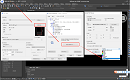
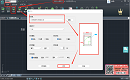
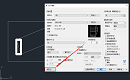
      1、啟動CAD的打印頁面,在打印機下拉列表中選擇“dwg to pdf”。

      2、單擊打印機右側的“特性”按鈕,進入“繪圖儀配置編輯器”對話框。
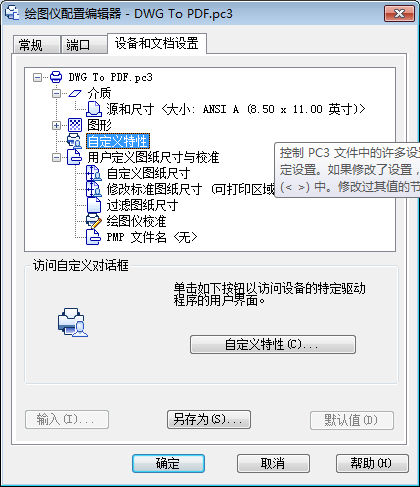
       

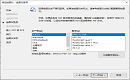
      3、在“繪圖儀配置編輯器”對話框中單擊“自定義特性”。

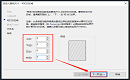
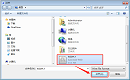
      4、在彈出的對話框中,將分辨率設置為600dpi(分辨率也可自行定義,分辨率越高打印質量越好,同時也意味著文件體積越大)。
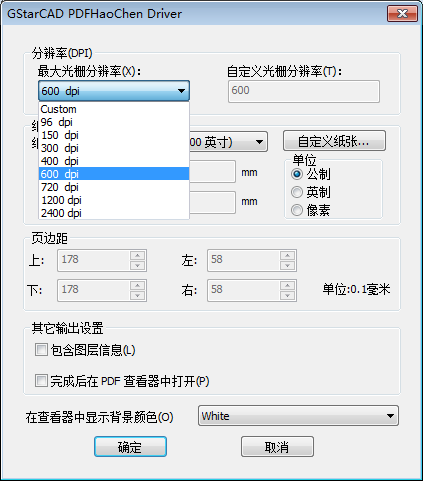
      單擊“確定”,


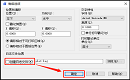
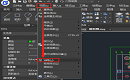
      5、此時已返回“繪圖儀配置編輯器”對話框,單擊“確定”后會彈出是否要保存打印機配置的對話框,可根據需要進行選擇。


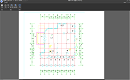
      6、以上已經完成了打印機中與彩圖打印質量相關的設置,此后可根據個人習慣及需要繼續進行“打印樣式”及“打印尺寸”等設置,最終完成打印。


      需要注意:

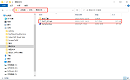
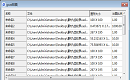
      A、打印機配置可保存到文件pc3文件,以便下次打印還可繼續使用。使用時只需在“打印機”列表中選擇已保存的文件名pc3文件,從而省掉了繁瑣的設置步驟。


      B、分辨率應根據打印圖幅進行選擇,分辨率越高打印質量越好,同時也意味著文件體積越大,可能需要機器內存使打開圖片時間比較長。

       根據個人需要,設置合適的驅動和圖幅分辨率,就可以得到需要彩色文件了。
      相關文章推薦
      Copyright © 1992-2021 蘇州浩辰軟件股份有限公司 版權所有 蘇ICP備12077906號-1 增值電信業務經營許可證: 蘇B2-20210241 蘇公網安備 32059002004222號
    2. <video id="wzk35"><input id="wzk35"></input></video>
      1. <u id="wzk35"></u>

      <video id="wzk35"><small id="wzk35"><kbd id="wzk35"></kbd></small></video>
    3. <source id="wzk35"><small id="wzk35"><kbd id="wzk35"></kbd></small></source>
    4. <u id="wzk35"><address id="wzk35"></address></u>

      <b id="wzk35"><address id="wzk35"></address></b>
      1. <u id="wzk35"><video id="wzk35"></video></u><b id="wzk35"><address id="wzk35"></address></b><u id="wzk35"><video id="wzk35"></video></u>
        78aiav