• <video id="wzk35"><input id="wzk35"></input></video>
    1. <u id="wzk35"></u>

    <video id="wzk35"><small id="wzk35"><kbd id="wzk35"></kbd></small></video>
  • <source id="wzk35"><small id="wzk35"><kbd id="wzk35"></kbd></small></source>
  • <u id="wzk35"><address id="wzk35"></address></u>

    <b id="wzk35"><address id="wzk35"></address></b>
    1. <u id="wzk35"><video id="wzk35"></video></u><b id="wzk35"><address id="wzk35"></address></b><u id="wzk35"><video id="wzk35"></video></u>
      CAD > CAD熱門問題> CAD打印

      CAD打印教程之CAD文件怎么快速打印成eps格式文件

      2019-07-05 7162 CAD打印  

      CAD打印教程之CAD文件怎么快速打印成eps格式文件

      我們在使用浩辰CAD軟件進行CAD圖形文件繪制、編輯以及查看之后,經常需要對CAD文件進行打印,CAD打印可以打印多種格式。

      CAD文件怎么快速打印成eps格式文件?

      CAD文件直接導出是無法直接導入到PS里的,需要將CAD文件打印成EPS封裝格式才可以進行后面的操作。eps文件時封裝格式,有利于以后的排版修改,但是該怎么轉換呢?下面分享CAD文件快速打印成eps格式的教程。


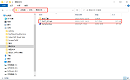
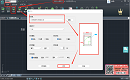
      打開CAD,“文件—繪圖儀管理器”。
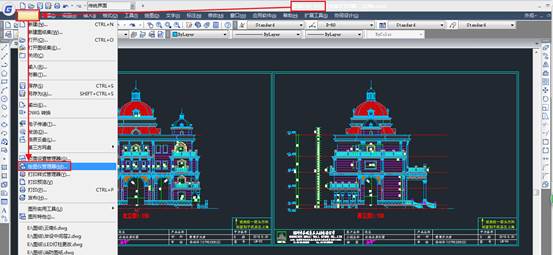
      2、點擊“添加繪圖儀向導”。

      3、彈出“添加繪圖儀”對話框中點擊“下一步。

      4、選擇“我的電腦”,點擊“下一步”。

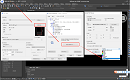
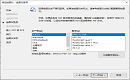
      5、在“繪圖儀型號”中,生產商選擇”Adobe” 型號選擇“Postscript Level 1。

      6、在“輸入PCP或PC2”中,點擊“下一步”。

      7、在“端口”中,勾選“打印到文件”,點擊“下一步”。

      8、在“繪圖儀名稱”中輸入名稱看,點擊“下一步”。

      9、點擊“完成”,畫圖儀添加完成。

      10、開始打印,“文件—打印”。(注:快捷鍵ctrl+p)。

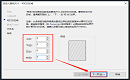
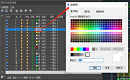
      11、在彈出“打印”對話框中,選擇自己添加的繪圖儀,選擇“圖紙大小”。

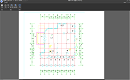
      12、“打印預覽”中選擇“窗口”,框選自己想要打印的范圍,勾選“居中打印”。

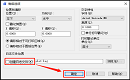
      13、點擊“確定”,在彈出對話框中點擊“保存”,EPS文件就保存完成


      注意事項:一定要勾選“居中打印”。可以在保存前“預覽”一下。以上就是CAD快速打印成eps格式文件的教程。

      以上,就是我們今天使用浩辰CAD軟件來給大家講解的關于CAD文件怎么快速打印成eps格式文件的相關內容了,步驟有點多,希望大家按照步驟來操作哦!
      相關文章推薦
      Copyright © 1992-2021 蘇州浩辰軟件股份有限公司 版權所有 蘇ICP備12077906號-1 增值電信業務經營許可證: 蘇B2-20210241 蘇公網安備 32059002004222號
    2. <video id="wzk35"><input id="wzk35"></input></video>
      1. <u id="wzk35"></u>

      <video id="wzk35"><small id="wzk35"><kbd id="wzk35"></kbd></small></video>
    3. <source id="wzk35"><small id="wzk35"><kbd id="wzk35"></kbd></small></source>
    4. <u id="wzk35"><address id="wzk35"></address></u>

      <b id="wzk35"><address id="wzk35"></address></b>
      1. <u id="wzk35"><video id="wzk35"></video></u><b id="wzk35"><address id="wzk35"></address></b><u id="wzk35"><video id="wzk35"></video></u>
        78aiav