在CAD機械制圖中軸是常見的零件之一,浩辰CAD機械軟件中的軸類設計功能是為了方便制造業設計師進行軸設計而開發的。這個功能按照軸的特征對常見的結構形式的軸進行分類,讓設計師能夠更加便捷的繪制出各式各樣的軸。接下來小編給大家演示一下如何使用這個功能吧~
CAD機械制圖中軸類設計的操作步驟:
在浩辰CAD機械軟件中調用【浩辰機械(M)】→【機械設計(M)】→【軸類設計(S)】或輸入“GMSHAFT”命令,就會出現:“軸整體設計”對話框。如下圖所示。
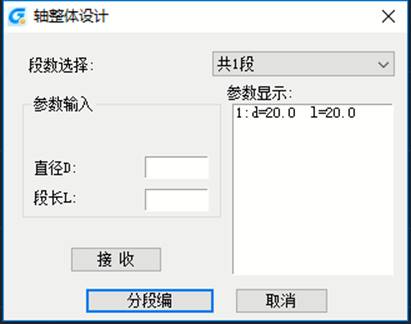
確定軸的段數及其尺寸。
輸入:點取“段數選擇”后面的小箭頭“↓”
出現:列表
輸入:點取列表中的“共 4 段”項(表示軸共有 4 段)。
出現:在“參數輸入”下面的矩形框內顯示出“輸入第一段尺寸:”,即要求用戶輸入第一段軸的直徑與長度。
輸入:在“直徑 D”、“段長 L”編輯框內分別輸入 60、50,然后點取“接收”按鈕或回車。
出現:在“參數顯示”下面的矩形框中顯示出“1:d=60.0 l=50.0”,表示確定了第一段軸的尺寸,然后又在“參數輸入”下面的矩形框中顯示出“輸入第二段尺寸:”。
輸入:按上面的過程依次輸入其余三段軸的直徑和長度。如下圖所示。

確定各軸段的結構特征及其尺寸
輸入:點取 “分段編”按鈕(表示分段編輯各軸段)。
出現:“軸分段編輯”對話框。如下圖所示。

該對話框中的各項功能如下:
1、段號:確定當前要編輯軸的第幾段。
輸入:在“段號”框中的“第 X 段”(“X”為具體的數字)上點擊。
出現:點擊后顏色反向顯示。
2、基本形式:確定當前所編輯軸的基本結構形式。
輸入:點取“基本形式”右下角的小箭頭,彈出一列表,可從中確定當前所編輯軸段的基本結構形式是光軸、鍵軸、螺紋軸、孔軸、
還是階梯軸。確定了軸段的基本形式后,用戶還可以確定其具體結構。
輸入:點取圖 “軸分段編輯”對話框中的“>>”或“<<”按鈕
出現:在該按鈕上面的矩形框中依次顯示出當前軸段可以使用的具體結構。
輸入:點取“>>”按鈕或“<<”按鈕,直到出現所希望的結構為止。
3、相應參數:在“相應參數”的下面顯示出當前所編輯軸段的直徑和長度。同時還顯示出 要求用戶輸入的參數(如果有的話),用戶要根據設計要求輸入這些參數。另外,還應在“倒角/圓角/退刀槽”下面的“左端 C/R/T”和“右端 C/R/T”編 輯框中輸入當前軸段兩端的倒角尺寸(或圓角半徑、退刀槽寬度)。
4、確認和預演:確定了當前軸段的結構和尺寸后。
輸入:點取“確認和預演”按鈕。
出現:在該按鈕下面的圖像中顯示出相應的圖形,供用戶觀察設計是否合理,若不合理,可重新輸入有關參數。
5、畫整軸:確定了各軸段的結構與尺寸且預演滿足要求后,就可以畫出整軸了。
輸入:點取“畫整軸”按鈕。
出現:切換到作圖屏幕,并顯示出所繪軸的輪廓。
輸入:可通過拖動鼠標的方式確定該軸的方位。確定了軸的方位后, 點取鼠標左鍵。
出現:返回到“軸分段編輯”對話框。
6、畫截面:可以畫出指定軸段的截面。
輸入:確定欲畫截面的軸段或直接在下面軸段上點取,然后點取“畫截面”按鈕。
出現:切換到作圖平面,并顯示出一十字中心線(其為所畫截面的中心線)。
輸入:通過拖動鼠標的方式確定該截面的位置,然后點取鼠標左鍵。
結果:畫出相應的截面。可利用此方法畫多個軸段的截面。
7、退出:結束畫軸過程。
輸入:點取 “退出”按鈕退可。
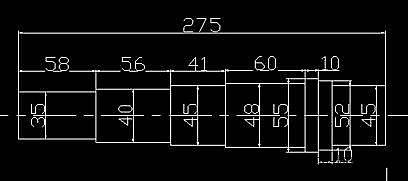
確定了各軸段結構及其尺寸后,點取“畫整軸”按鈕輸入:拖動鼠標確定該軸的方位,點取鼠標左鍵。返回到“軸分段編輯對話框。從 “段號”下面點取“第 3 段”,然后點取“畫截面”按鈕。拖動鼠標確定該截面的位置,然后點取鼠標左鍵。畫出相應的截面,并返回到“軸分段編輯”對話框。輸入點取對話框中的“退出”按鈕,結束畫軸過程。最后畫出的軸如下圖所示。

以上是浩辰CAD機械制圖中軸類設計的操作教程,更多相關CAD教程,請訪問 : http://www.2008design.com
2022-08-10
2020-01-03
2019-12-13
2019-12-13

2019-12-11
2019-12-11
2019-12-11
2019-12-11
2019-12-11
2019-12-11
2019-12-11
2019-12-11
 蘇公網安備 32059002004222號



