• <video id="wzk35"><input id="wzk35"></input></video>
    1. <u id="wzk35"></u>

    <video id="wzk35"><small id="wzk35"><kbd id="wzk35"></kbd></small></video>
  • <source id="wzk35"><small id="wzk35"><kbd id="wzk35"></kbd></small></source>
  • <u id="wzk35"><address id="wzk35"></address></u>

    <b id="wzk35"><address id="wzk35"></address></b>
    1. <u id="wzk35"><video id="wzk35"></video></u><b id="wzk35"><address id="wzk35"></address></b><u id="wzk35"><video id="wzk35"></video></u>
      CAD > CAD行業教程> CAD圖文教程

      CAD插入塊、創建塊的屬性的操作

      2019-11-06 2807 CAD插入塊  

      在使用CAD軟件的過程中,會用到相同的圖形,但是這些圖形的屬性值卻不同,如果重新定義的話是比較麻煩的,所以CAD插入塊和定義塊后,需要對塊設置屬性。

      下面,小編結合實例,給大家講解一下定義塊的屬性、創建塊、插入塊的方法步驟

      一、定義塊屬性

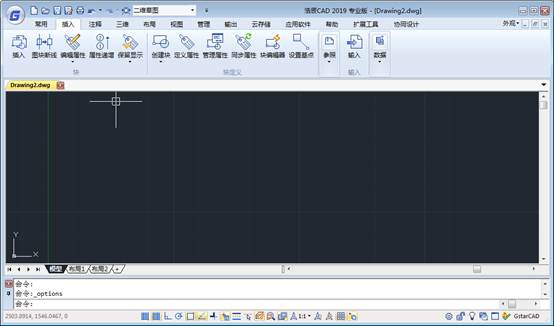
      1、打開CAD軟件,繪制相應的圖形,這里小編以粗糙度符號為例子

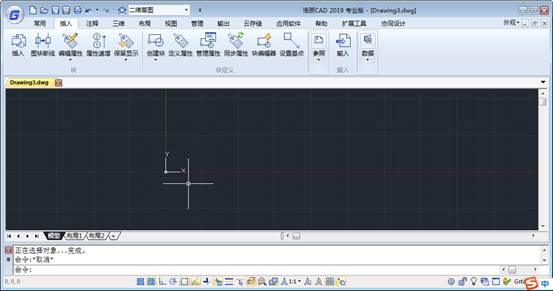
      2、點擊界面菜單欄中的“定義屬性”按鈕

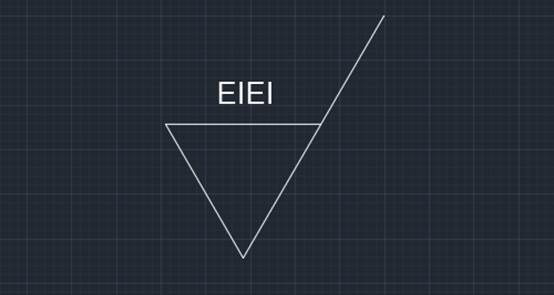
      3、系統會自動彈出“屬性定義”的對話框。我們輸入“標記”為EIEI,輸入“提示”為“請輸入粗糙度值:”,輸入“默認”為“1.6”.再設置“屬性”選項以及輸入文字高度120。

      4、操作完成之后,我們點擊屏幕上的一點,插入塊屬性參數,執行結果如下圖所示
      二、創建塊

      1、在命令行中輸入W命令,按回車鍵確認

      2、在“寫塊”的對話框中,我們點擊“拾取點”按鈕拾取外部塊的基點,再點擊“選擇對象”按鈕選定該對象。在文件名和路徑這里,我們選擇保存這個外部塊的位置,點擊確定按鈕

      3、點擊“確定”按鈕之后,在“編輯屬性”對話框中,系統默認粗糙度值為1.6

      三、插入塊

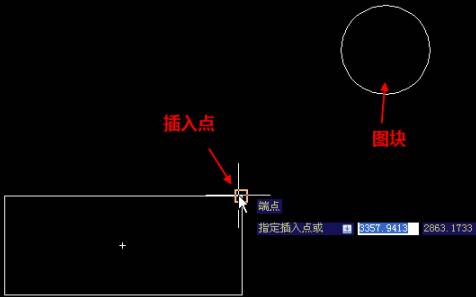
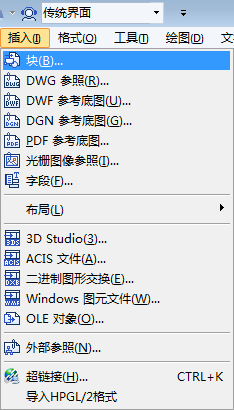
      1、在命令行中輸入INSERT命令,系統會自動彈出“插入”對話框,我們把塊命名為“粗糙度”,進行相應的設置后,點擊“確定”按鈕

      2、任意點擊屏幕上的一點作為插入點,系統會自動彈出“編輯屬性”的對話框,再輸入相應的粗糙度值

      3、執行結果如下圖所示
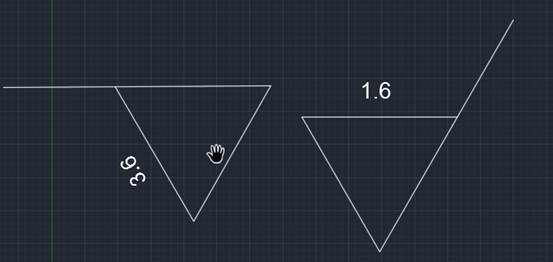
      以上關于CAD插入塊和定義塊屬性的操作想必大家都了解了,只要仔細學習在之后使用CAD軟件繪圖的時候大家就知道怎么操作了。
      相關文章推薦
      Copyright © 1992-2021 蘇州浩辰軟件股份有限公司 版權所有 蘇ICP備12077906號-1 增值電信業務經營許可證: 蘇B2-20210241 蘇公網安備 32059002004222號
    2. <video id="wzk35"><input id="wzk35"></input></video>
      1. <u id="wzk35"></u>

      <video id="wzk35"><small id="wzk35"><kbd id="wzk35"></kbd></small></video>
    3. <source id="wzk35"><small id="wzk35"><kbd id="wzk35"></kbd></small></source>
    4. <u id="wzk35"><address id="wzk35"></address></u>

      <b id="wzk35"><address id="wzk35"></address></b>
      1. <u id="wzk35"><video id="wzk35"></video></u><b id="wzk35"><address id="wzk35"></address></b><u id="wzk35"><video id="wzk35"></video></u>
        78aiav