在CAD繪圖之前,設置CAD環境是非常重要的一環,如果沒有在良好的CAD環境中設計時,會出現很多后期問題,再去修改的話將會非常麻煩。所以,設置CAD繪圖環境是一項非常重要的事情。小編就為大家介紹一下,如何快速的設置CAD繪圖環境。
CAD怎么設置繪圖環境的方法:
一、適當修改系統配置
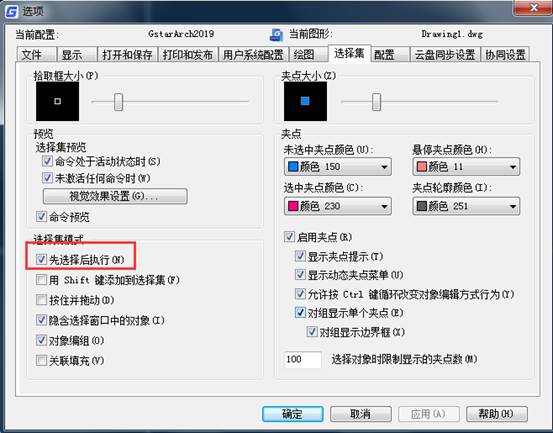
使用菜單欄中的“工具”→“選項”對話框修改系統配置:
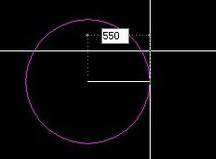
1.選擇“顯示”選項卡,修改顯示精度為2000(最高20000,圓和圓弧的顯示更平滑,但可能顯示速度變慢)。
2.選擇“用戶系統配置”選項卡,自定義鼠標右鍵功能。“默認模式”選擇第一項“重復上一個命令”,“命令模式”選擇第一項“確認”。這樣能提高繪圖速度,當然也可不作改變,這要以個人習慣而定。
3.選擇“選擇”選項卡,將拾取框大小調整到中間偏左位置,拾取框大小變大,在繪圖時更容易拾取對象。
二、確定圖形單位
從“格式”下拉菜單中選取“單位...”打開“圖形單位”對話框,設置長度單位為小數即十進制,其精度為0;設置角度單位為十進制,其精度為0;設置縮放拖放內容的單位為毫米。其余采用默認設置。
三、確定圖形界限
默認繪圖界限為420×297,圖紙幅面為A3橫放。改變圖形界限,可從菜單欄中選取“格式”→“圖形界限”,根據命令提示,輸入相應數值,依次回車,則完成圖形界限的改變。單擊狀態行上的“柵格”按鈕,打開柵格,柵格布滿設置的圖形界限之內的范圍。
四、輔助繪圖模式作必要調整,對狀態欄各項進行設置
1.要關閉“捕捉”,這樣繪圖時不會捕捉到柵格上的點。
2.右鍵單擊“對象捕捉”按鈕。
(1)在“極軸追蹤”選項卡中,選中“啟用極軸追蹤”;將增量角設為30度;選中“用所有極軸角設置追蹤”,保證在繪圖時向各個方向都能出現追蹤線。
(2)在“對象捕捉”選項卡中,將端點、中點、圓心、象限點、交點、垂足、切點這7個常用的選中,在繪圖時若感覺捕捉點太多,出現互相干涉現象,可隨時關閉多余的捕捉點,若有時需要用到特殊捕捉點,可利用“對象捕捉工具欄”中的臨時捕捉點進行捕捉。
3.按下“線寬”按鈕,同時調整線寬顯示比例。具體設置方法是:右鍵單擊“線寬”按鈕,將“調整顯示比例”滑塊拖到左邊第二格中間位置,這樣顯示的圖線寬度比較適中。
五、創建圖層
用圖層來管理中心線、輪廓線、虛線、剖面線、尺寸標注以及文字說明等元素,不僅能使圖形的各種信息清晰、有序,便于查看,而且也會給圖形的編輯、修改和輸出帶來很大方便。
注意:為了防止虛線、中心線顯示為實線,還要將線型全局比例因子設為0.3。設置方法是:從菜單欄中選取“格式”→“線型”,彈出“線型管理器” 對話框,在“線型管理器”對話框下部的“全局比例因子”文字編輯框中輸入整體線型比例0.3(如果下方沒有詳細信息,可點擊右上方的“顯示細節”按鈕)。
注意:線型比例0.3適用于1:1比例顯示,用于計算機按1:1打印出圖,若圖形過大或過小,充滿屏幕后,點畫線、虛線顯示比例要根據實際情況調整。
六、創建文字樣式
為了使圖樣中的文字符合制圖標準,可作如下設置:(格式/文字樣式)
1.漢字樣式:
(1)字體選
長仿宋體(注意:不要選擇“
@長仿宋體”字體,否則輸入的漢字將傾倒)。
(2)高度取0(如果在此輸入一個非零值,CAD將此值用于所設的文字樣式,標注文字時,字高不能再改變。此處一般使用“0”,在標注文字時,系統會提示輸入高度。)。
(3)寬度因子取1(由于長仿宋體本身字體較窄,不需要變窄,對于“宋體”等方體字,此處可取0.707,寬度會變窄)。
七、創建標注樣式
CAD中的缺省樣式與我國的制圖標準不完全一致,而尺寸標注又比較復雜多樣,具體標注要根據圖形情況而定,所以在設置繪圖環境時,可只作一些共性的設置:(格式/標注樣式/修改)
1.“直線和箭頭”選項卡設置:
基線間距為7,超出尺寸線取2.5,起點偏移量為0,箭頭大小取3。
2.“文字”選項卡設置
文字樣式選取已經設置好的數字樣式,文字高度取3.5,從尺寸線偏移為1。
3.“調整”選項卡設置:
4.“主單位”選項卡設置:注意小數分隔符選“句點”。
5.以以上設置為基礎,可進行各種新建樣式的設置,比如,角度標注樣式、非圓直徑標注樣式、連續小尺寸標注樣式、帶尺寸公差標注樣式等等,讀者可在實際應用中選擇適合自己習慣的設置方式,在此不作贅述。
八、打開常用工具欄
做了以上設置后,還要將工作界面適當調整,打開“標準工具欄”、“格式工具欄”、“圖層工具欄”、“標注工具欄”、“繪圖工具欄”、“修改工具欄”、“對象捕捉工具欄”,關閉其余不常用的工具欄。
九、建立模版內調用塊
為了方便設計是直接調用粗糙度、基準、齒輪參數表、圖幅等元素,可在模板中建立相應的塊,采用insert快捷命令直接調用,會省去很多重復工作。
2019-11-27

2019-11-27
2019-11-26
2019-11-22
2019-11-22

2019-11-22

2019-10-28

2019-10-28
2019-10-28
2019-10-28
2019-10-18
2019-10-18

 蘇公網安備 32059002004222號



