• <video id="wzk35"><input id="wzk35"></input></video>
    1. <u id="wzk35"></u>

    <video id="wzk35"><small id="wzk35"><kbd id="wzk35"></kbd></small></video>
  • <source id="wzk35"><small id="wzk35"><kbd id="wzk35"></kbd></small></source>
  • <u id="wzk35"><address id="wzk35"></address></u>

    <b id="wzk35"><address id="wzk35"></address></b>
    1. <u id="wzk35"><video id="wzk35"></video></u><b id="wzk35"><address id="wzk35"></address></b><u id="wzk35"><video id="wzk35"></video></u>
      CAD > CAD熱門問題> CAD打印

      CAD打印邊框如何去掉?

      2019-10-25 8547 CAD打印  

      CAD打印出圖時候,可以發現最后圖紙外面是有一圈白邊的,這個邊距可能影響到原來設置圖紙比例,不是正好需要1:1了,如果去掉這個邊框?要怎么設置下面介紹一下。

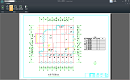
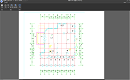
      首先,我們打開CAD軟件,這里以下圖的A4的標準圖框作為例子
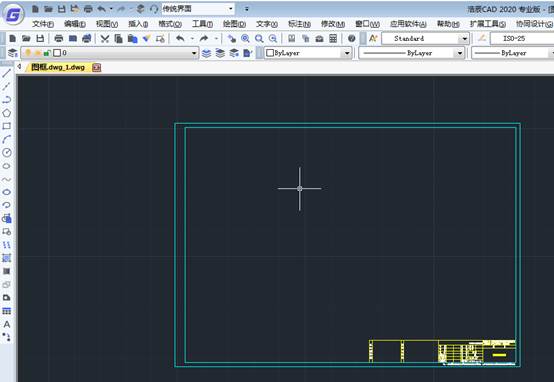
      2、打印的時候,我們發現總會留有白邊,沒有達到1:1的效果

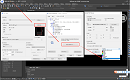
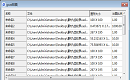
      4、我們點擊“打印”按鈕,進入“打印”對話框中。在這里,我們選擇一個打印機,再點擊又旁的“特性”按鈕
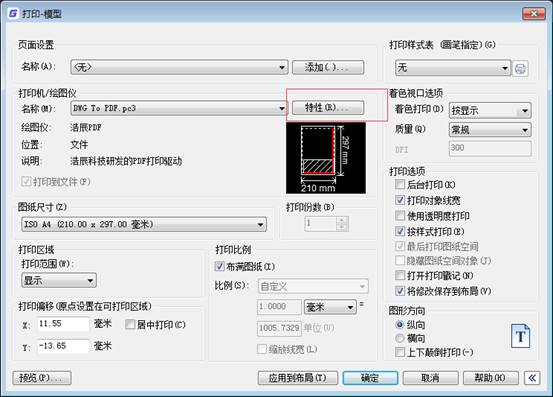
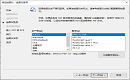
      5、進入到“繪圖儀配置編輯器”中,我們在“設備和文檔設置”選項卡下面點擊“修改圖紙標準尺寸”選項,再在下方尺寸中選擇“A4”尺寸,然后點擊右邊的“修改”按鈕

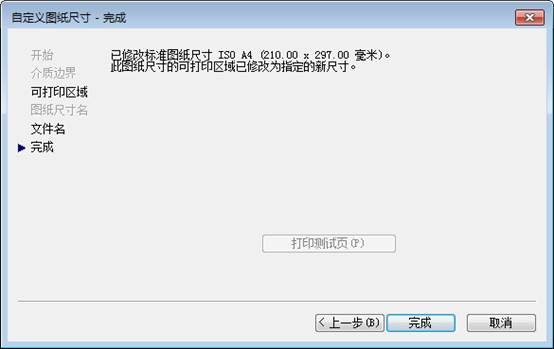
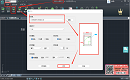
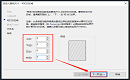
      6、在“自定義圖紙尺寸-可打印區域”對話框中,我們把這里的上下左右全部改成0,點擊“下一步”按鈕

      7、定義文件名,再點擊“下一步”、“完成”按鈕
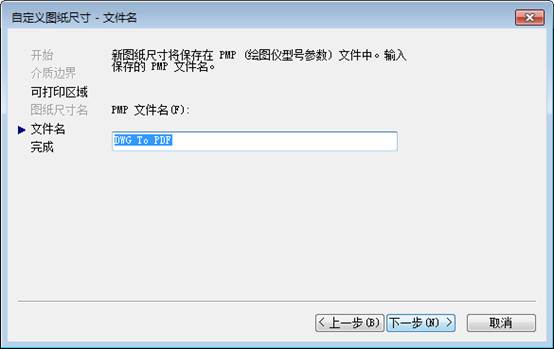
      8、點擊“確定”按鈕

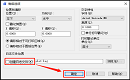
      9、在彈出來的對話框中,我們點擊“將修改保存到下列文件”選項,再點擊“確定”按鈕

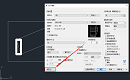
      10、返回到“打印”對話框中,我們選擇A4圖紙尺寸,再選擇“窗口”的打印范圍,我們再點擊左下角的“預覽”按鈕
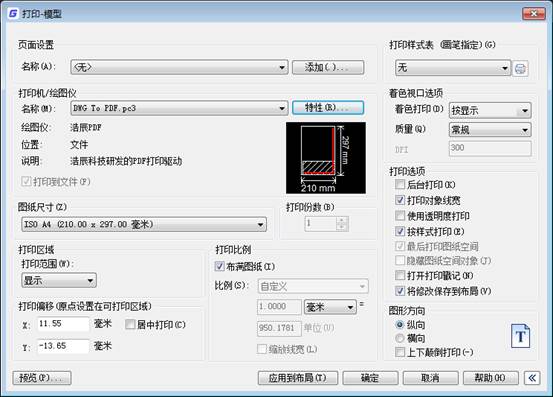
      11、最后,CAD就能真正按照1:1打印出圖并且沒有空白的邊框了
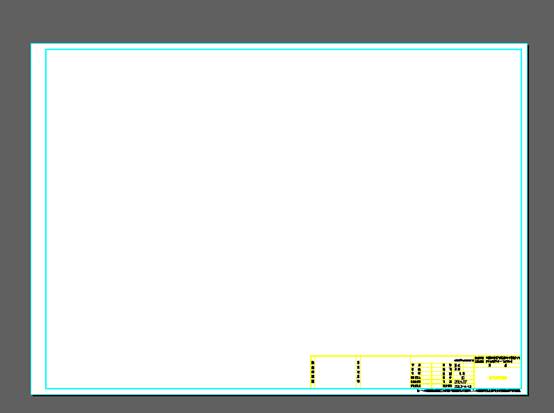
      這樣修改紙張邊距,設置為了0后,就是沒有白邊,可以按照之前圖框比例出圖了。CAD打印就可以實現原始比例了。
      相關文章推薦
      Copyright © 1992-2021 蘇州浩辰軟件股份有限公司 版權所有 蘇ICP備12077906號-1 增值電信業務經營許可證: 蘇B2-20210241 蘇公網安備 32059002004222號
    2. <video id="wzk35"><input id="wzk35"></input></video>
      1. <u id="wzk35"></u>

      <video id="wzk35"><small id="wzk35"><kbd id="wzk35"></kbd></small></video>
    3. <source id="wzk35"><small id="wzk35"><kbd id="wzk35"></kbd></small></source>
    4. <u id="wzk35"><address id="wzk35"></address></u>

      <b id="wzk35"><address id="wzk35"></address></b>
      1. <u id="wzk35"><video id="wzk35"></video></u><b id="wzk35"><address id="wzk35"></address></b><u id="wzk35"><video id="wzk35"></video></u>
        78aiav