• <video id="wzk35"><input id="wzk35"></input></video>
    1. <u id="wzk35"></u>

    <video id="wzk35"><small id="wzk35"><kbd id="wzk35"></kbd></small></video>
  • <source id="wzk35"><small id="wzk35"><kbd id="wzk35"></kbd></small></source>
  • <u id="wzk35"><address id="wzk35"></address></u>

    <b id="wzk35"><address id="wzk35"></address></b>
    1. <u id="wzk35"><video id="wzk35"></video></u><b id="wzk35"><address id="wzk35"></address></b><u id="wzk35"><video id="wzk35"></video></u>
      CAD > CAD行業教程> CAD圖文教程

      CAD中怎么繪制墻體?CAD繪制墻體教程

      2019-10-17 9154 CAD繪制墻體  

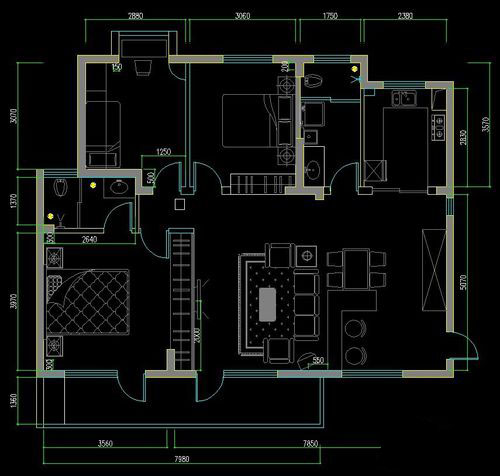
      我們在使用浩辰CAD軟件進行CAD圖形文件繪制的時候,我們可以繪制很多的CAD圖形,今天小編就來教大家使用浩辰CAD繪制墻體的相關操作技巧吧!

      CAD繪制墻體操作步驟:

      首先打開浩辰CAD軟件,然后單擊“繪圖”工具欄中的“構造線”按鈕,繪制一條水平構造線和一條豎直構造線,組成“十”字形輔助線。

      單擊“修改”工具欄中的“偏移”按鈕,將水平構造線依次向上偏移5100、1800和3000,偏移得到水平構造線。重復“偏移”命令將垂直構造線,依次向右偏移3900,、1800、2100和4500。
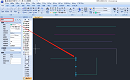
      選擇菜單欄中的“格式”再選擇“多線樣式”的命令,系統打開“多線樣式”對話框,在該對話框中單擊“新建”按鈕,系統打開“創建新的多線樣式”對話框,在該對話框的“新建樣式名”文本框中輸入“墻體線”,單擊“繼續”按鈕。
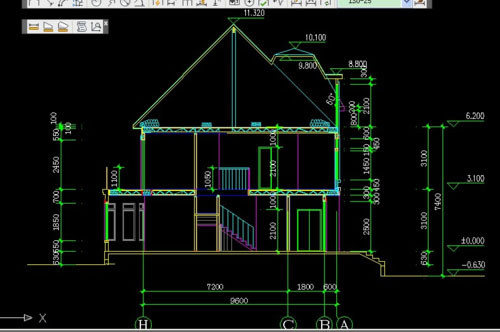
      系統打開“新建多線樣式:墻體線”對話框,然后進行設置即可。然后再選擇菜單欄中的“繪圖”然后再選擇“多線”的命令,再繪制多線墻體。將多線墻體繪制出來以后,我們進行下一個步驟。
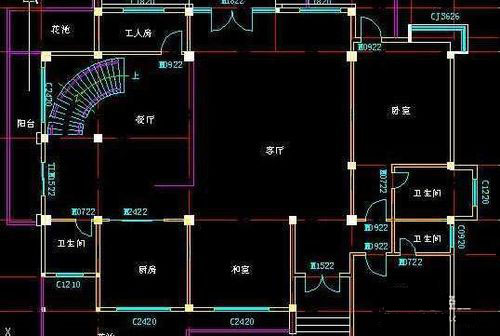
      5、編輯多線。選擇菜單欄中的“修改”命令,再選擇“多線”的命令,系統打開“多線編輯工具”對話框,單擊其中的“T形合并”選項,單擊“關閉”按鈕后,命令行提示如下:

      命令:MLEDIT

      選擇第一條多線:(選擇多線)

      選擇第二條多線:(選擇多線)

      選擇第一條多線或(放棄U):(選擇多線)

      選擇第一條多線或(放棄U)

      重復“編輯多線”命令繼續進行多線編輯。
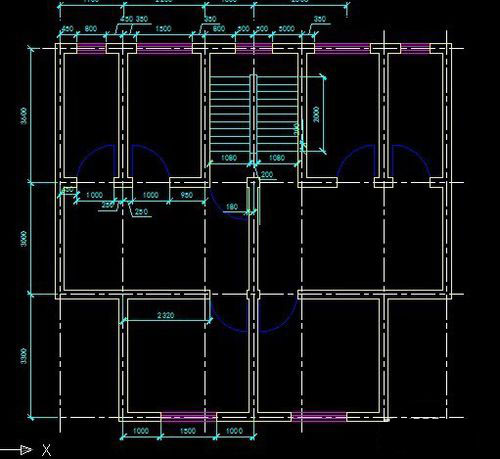
      雖然說,我們使用浩辰CAD建筑軟件或者浩辰云建筑軟件是可以直接調用墻體,不會我們進行CAD繪制的,但是像這樣的基礎教程我們還是要掌握的。
      相關文章推薦
      Copyright © 1992-2021 蘇州浩辰軟件股份有限公司 版權所有 蘇ICP備12077906號-1 增值電信業務經營許可證: 蘇B2-20210241 蘇公網安備 32059002004222號
    2. <video id="wzk35"><input id="wzk35"></input></video>
      1. <u id="wzk35"></u>

      <video id="wzk35"><small id="wzk35"><kbd id="wzk35"></kbd></small></video>
    3. <source id="wzk35"><small id="wzk35"><kbd id="wzk35"></kbd></small></source>
    4. <u id="wzk35"><address id="wzk35"></address></u>

      <b id="wzk35"><address id="wzk35"></address></b>
      1. <u id="wzk35"><video id="wzk35"></video></u><b id="wzk35"><address id="wzk35"></address></b><u id="wzk35"><video id="wzk35"></video></u>
        78aiav