• <video id="wzk35"><input id="wzk35"></input></video>
    1. <u id="wzk35"></u>

    <video id="wzk35"><small id="wzk35"><kbd id="wzk35"></kbd></small></video>
  • <source id="wzk35"><small id="wzk35"><kbd id="wzk35"></kbd></small></source>
  • <u id="wzk35"><address id="wzk35"></address></u>

    <b id="wzk35"><address id="wzk35"></address></b>
    1. <u id="wzk35"><video id="wzk35"></video></u><b id="wzk35"><address id="wzk35"></address></b><u id="wzk35"><video id="wzk35"></video></u>
      CAD > CAD行業教程> CAD圖文教程

      CAD隱藏文件擴展名教程之怎樣顯示隱藏文件和文件擴展名

      2019-10-17 6010 CAD隱藏文件擴展名  

      我們大家都知道正常的CAD圖紙格式是.dwg以及.dxf格式的,當我們看到這兩種內蒙古CAD圖紙格式的時候,就知道是一定能在CAD軟件中打開的,那么如果CAD隱藏文件擴展名被隱藏了呢?

      CAD隱藏文件擴展名顯示隱藏文件操作步驟

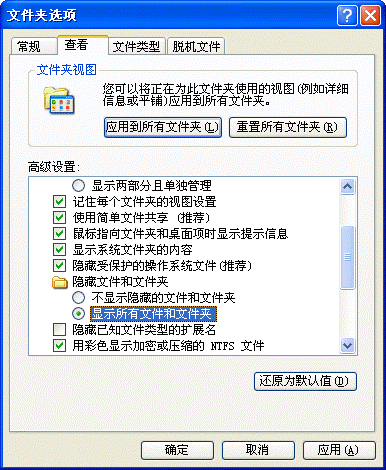
      Windows XP操作系統,按如下操作。

      1、打開Windows資源管理器。

      2、在菜單欄依次單擊【工具】、【文件夾選項】。

      3、單擊【查看】選項卡。

      4、在【高級設置】列表框中選擇【顯示所有文件和文件夾】復選框。
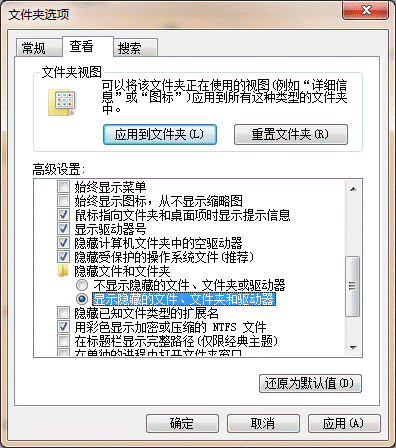
      Windows Vista、Windows 7操作系統,按如下操作。

      1、打開Windows資源管理器。

      2、按下【Alt】鍵,顯示菜單項。

      3、在菜單欄依次單擊【工具】、【文件夾選項】。

      4、單擊【查看】選項卡。

      5、在【高級設置】列表框中選擇【顯示隱藏的文件、文件夾和驅動器】。
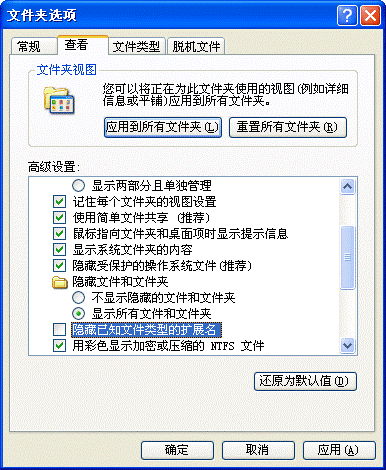
      解決方法→顯示文件類型拓展名 

      Windows XP操作系統,按如下操作。

      1、打開Windows資源管理器。

      2、在菜單欄依次單擊【工具】、【文件夾選項】。

      3、單擊【查看】選項卡。

      4、在【高級設置】列表框中選擇【隱藏已知文件類型的拓展名】復選框。
      Windows Vista、Windows 7操作系統,按如下操作。

      1、打開Windows資源管理器。

      2、按下【Alt】鍵,顯示菜單項。

      3、在菜單欄依次單擊【工具】、【文件夾選項】。

      4、單擊【查看】選項卡。

      5、在【高級設置】列表框中選擇【隱藏已知文件類型的拓展名】復選框。

      以上,我們給大家介紹了好多種不同系統CAD隱藏文件擴展名的解決方法,請大家對號入座,查找適合自己電腦系統的解決方法哦!
      相關文章推薦
      Copyright © 1992-2021 蘇州浩辰軟件股份有限公司 版權所有 蘇ICP備12077906號-1 增值電信業務經營許可證: 蘇B2-20210241 蘇公網安備 32059002004222號
    2. <video id="wzk35"><input id="wzk35"></input></video>
      1. <u id="wzk35"></u>

      <video id="wzk35"><small id="wzk35"><kbd id="wzk35"></kbd></small></video>
    3. <source id="wzk35"><small id="wzk35"><kbd id="wzk35"></kbd></small></source>
    4. <u id="wzk35"><address id="wzk35"></address></u>

      <b id="wzk35"><address id="wzk35"></address></b>
      1. <u id="wzk35"><video id="wzk35"></video></u><b id="wzk35"><address id="wzk35"></address></b><u id="wzk35"><video id="wzk35"></video></u>
        78aiav